

Linux-Werkstatt
Installation Linux Mint
Hier zeigen wir euch die Installation von Linux Mint (Cinnamon v. 22.3), Schritt für Schritt erklärt.
In der Video-Anleitung (Youtube) könnt ihr das von A-Z selbst anschauen, was euch dabei erwartet - also kein großes Hexenwerk ;-)
Kurz-Übersicht Schritte:
- ⮞ Installations-Stick erstellen = Live-System zum Ausprobieren oder Installieren
- ⮟ Linux vom Bootstick laden: Standard-Bootvorgang unterbrechen mit z.B. F12, F11, Esc, Enter,...
- Bootmenü (Computer): USB-Stick auswählen => Enter
- Bootloader (USB-Stick): "Start Linux Mint" wählen oder Autostart nach 10 Sek.
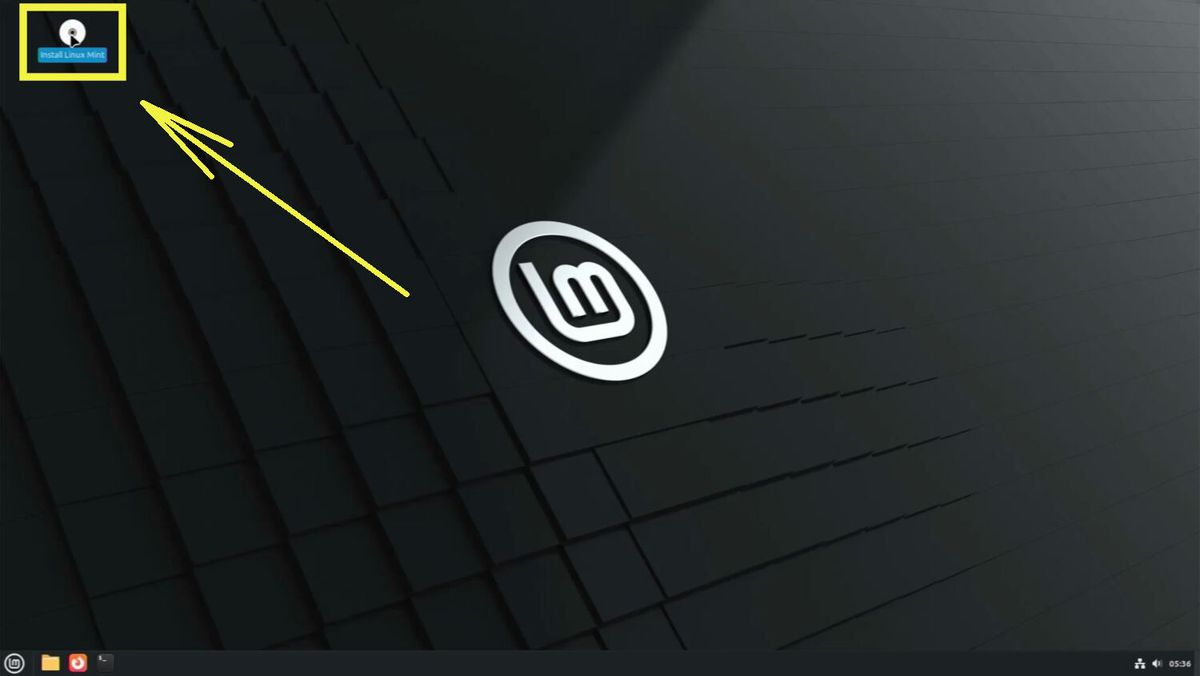
- ⮟ Linux installieren: Doppelklick auf Button "Install Linux Mint". Dann einfach nur den Abfragen am Bildschirm folgen. Details zu den einzelnen Schritten siehe unten:
Bebilderte Kurz-Anleitung
zu 3. Mint-Installation:
Details siehe weiter unten ...
[2] Linux vom Installations-Stick starten
Ihr müsst die richtige Taste finden, womit ihr den Bootvorgang unterbrechen könnt, direkt nach dem Einschalten des PCs. Danach könnt ihr das Linux (statt des Windows) vom USB-Stick zu starten. Das scheint wohl die größte Hürde beim Ausprobieren oder Installieren eines Linux auf einem Windows-PC zu sein, ist meistens aber nicht wirklich problematisch - eher nur eine Geduldsfrage.
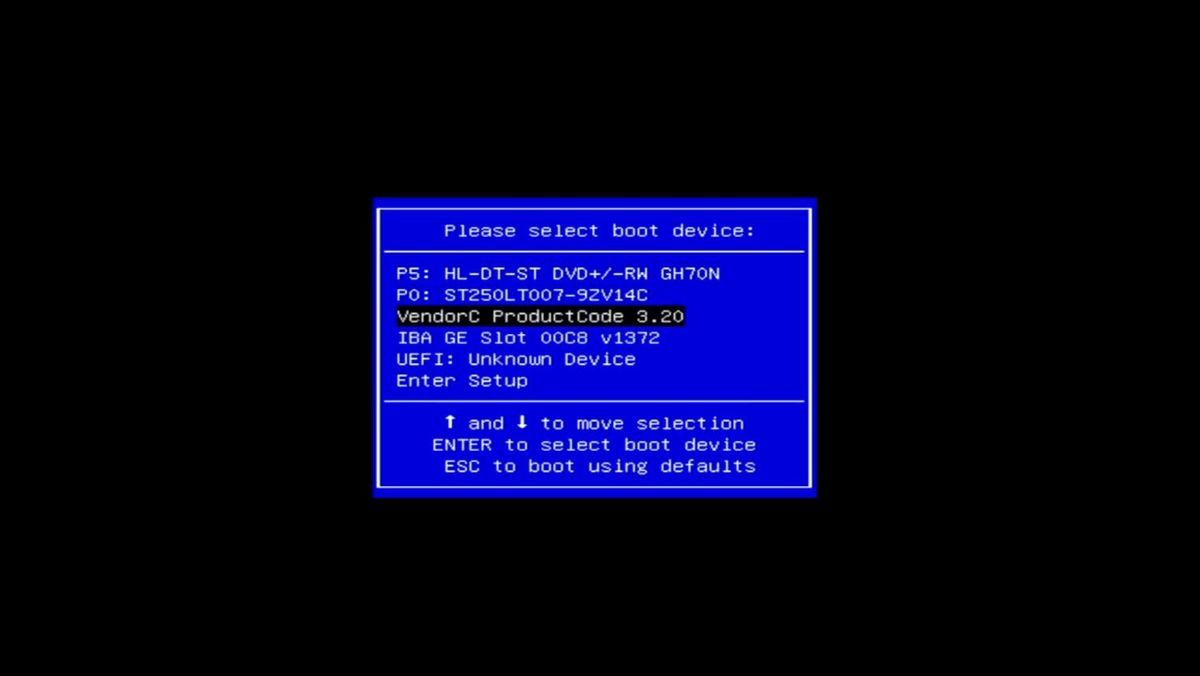
Mit Taste F12 direkt ins Bootmenü, USB-Stick ausgewählt
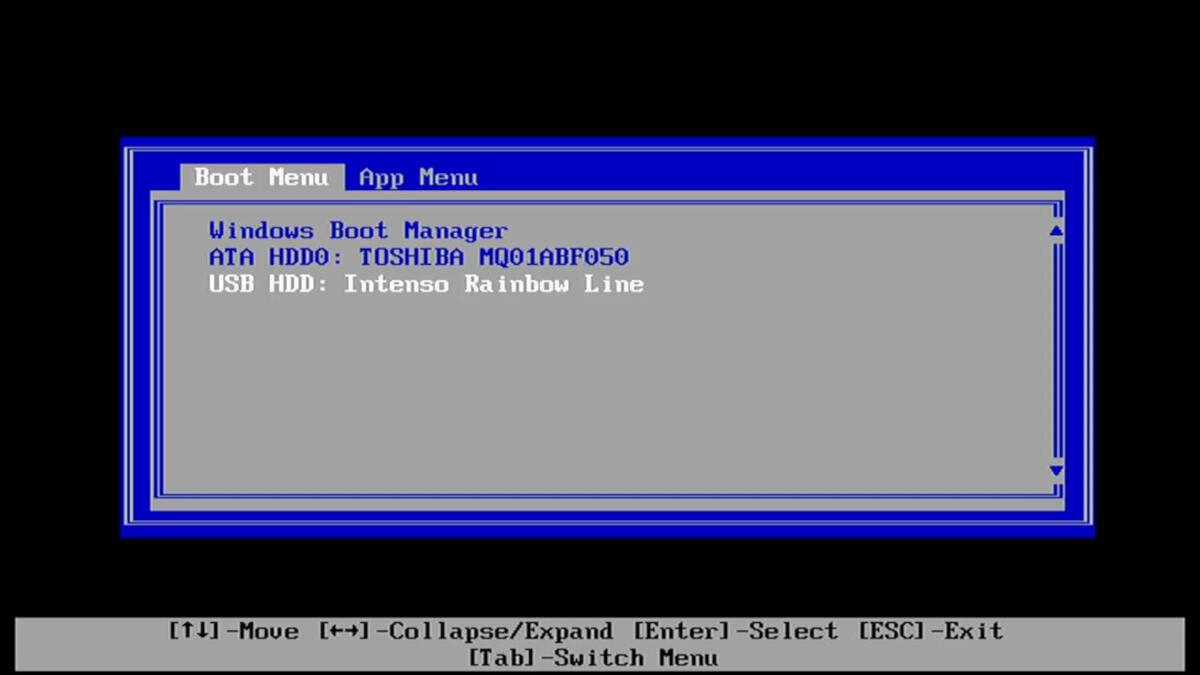
Mit Taste F12 direkt ins Bootmenü, USB-Stick ausgewählt
Welche Taste?
Vielfach wird beim ersten Startbild die Taste kurz eingeblendet. Falls nicht, heißt es "offiziell" in der Bedienungsanleitung nachzuschauen, oder wie wir es im RC-Hip machen: Einfach ausprobieren! Geht schneller ;-)
Beispiel Fujitsu Esprimo:
F12 => Bootmenü (bzw. F2 => BIOS)
Wenn ihr den USB-Stick ausgewählt habt (mit Pfeiltaste rauf/runter) und Enter drückt, wird zuerst der Bootloader vom Linux Mint direkt vom USB-Stick geladen.
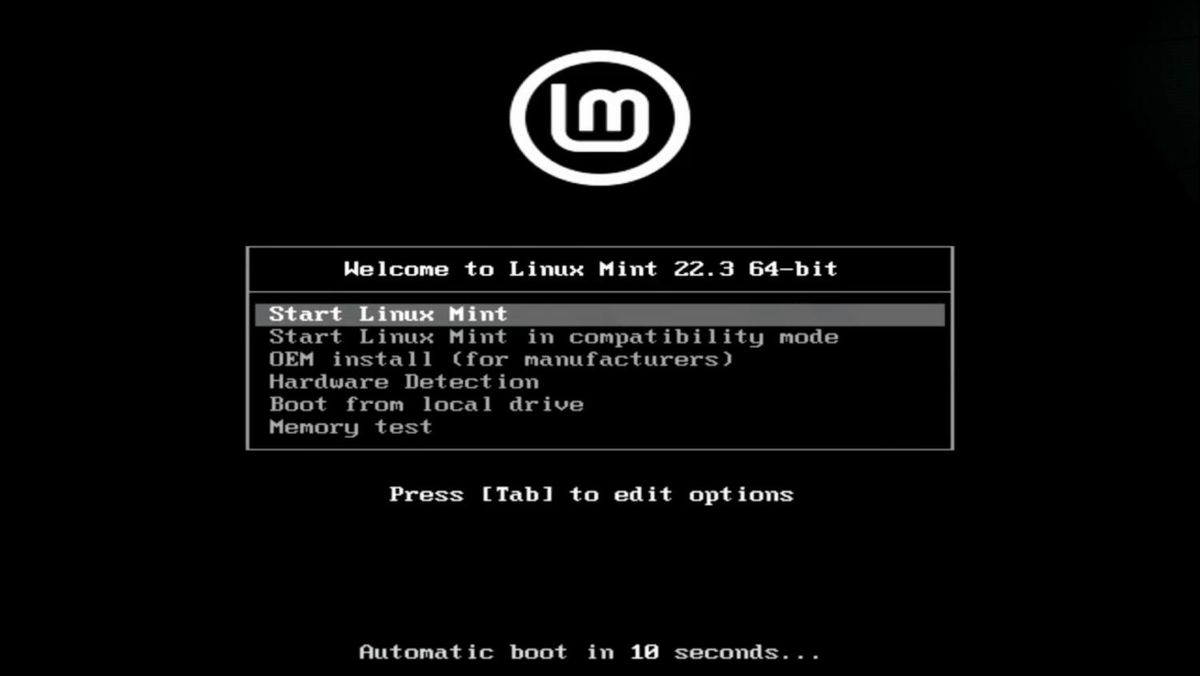
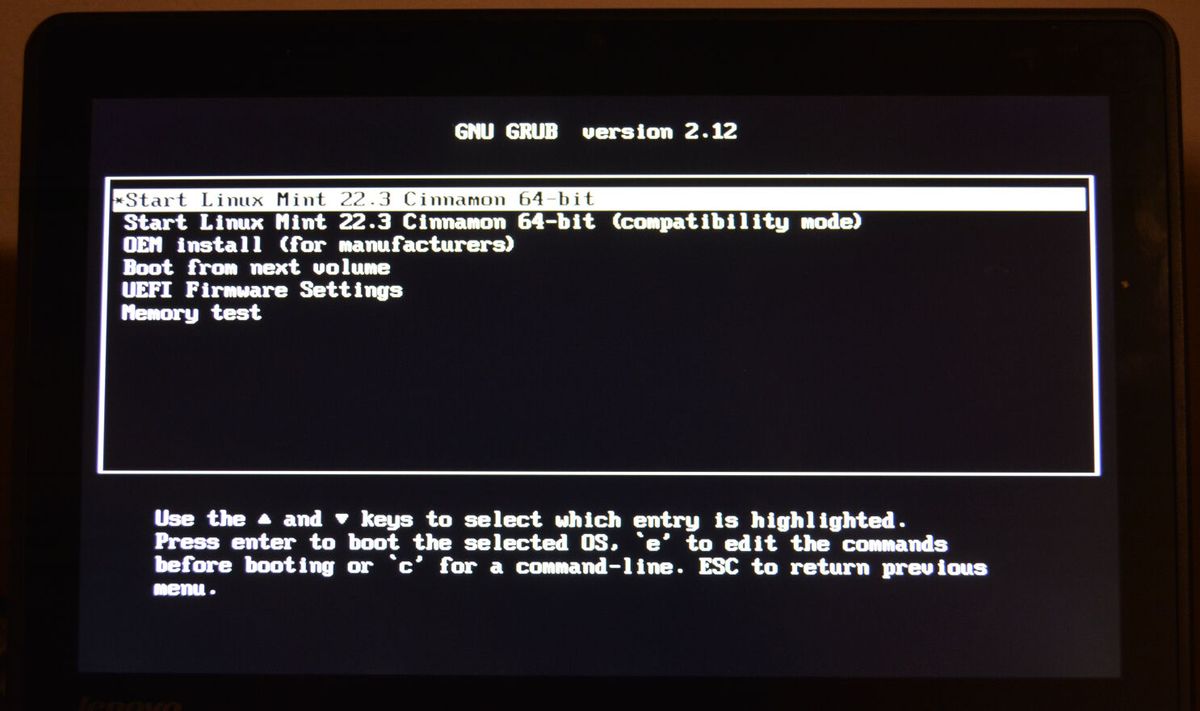
Bootlaoder => Start Linux Mint
Die Ansicht des Bootloaders kann unterschiedlich sein. Bei beiden gilt:
1. Eintrag "Start Linux Mint" (im Menü ganz oben) wählen und mit Enter bestätigen, womit das Live-System vom USB-Stick geladen wird.
Nur der Vollständigkeit halber: Je nach Computer werden unterschiedliche Bootloader geladen, die auch unterschiedlich aussehen.
Bild-1 (links): Bei älteren Computern mit Legacy-BIOS wird der Bootloader ISOLINUX vom USB-Stick geladen und angezeigt.
Bild-2 (rechts): Bei neueren Computern mit UEFI wird der Bootloader GRUB geladen.
[3] Linux installieren
Jetzt müsst ihr nur den Anweisungen am Bildschirm folgen. Das Meiste ist selbsterklärend und muss nur ausgewählt/beantwortet werden. Damit ihr wisst, was euch erwartet, hier die Details zu den einzelnen Installationsschritten:
Live-System Startbildschirm:
Per "Install Linux Mint" starten
Mit Doppelklick auf das Icon "Install Linux Mint" (links oben) startet ihr den Installationsvorgang. Bis zum Punkt (5.) "Installationsart" könnt ihr den Vorgang jederzeit abbrechen, ohne dass Änderungen auf der Festplatte gespeichert werden.
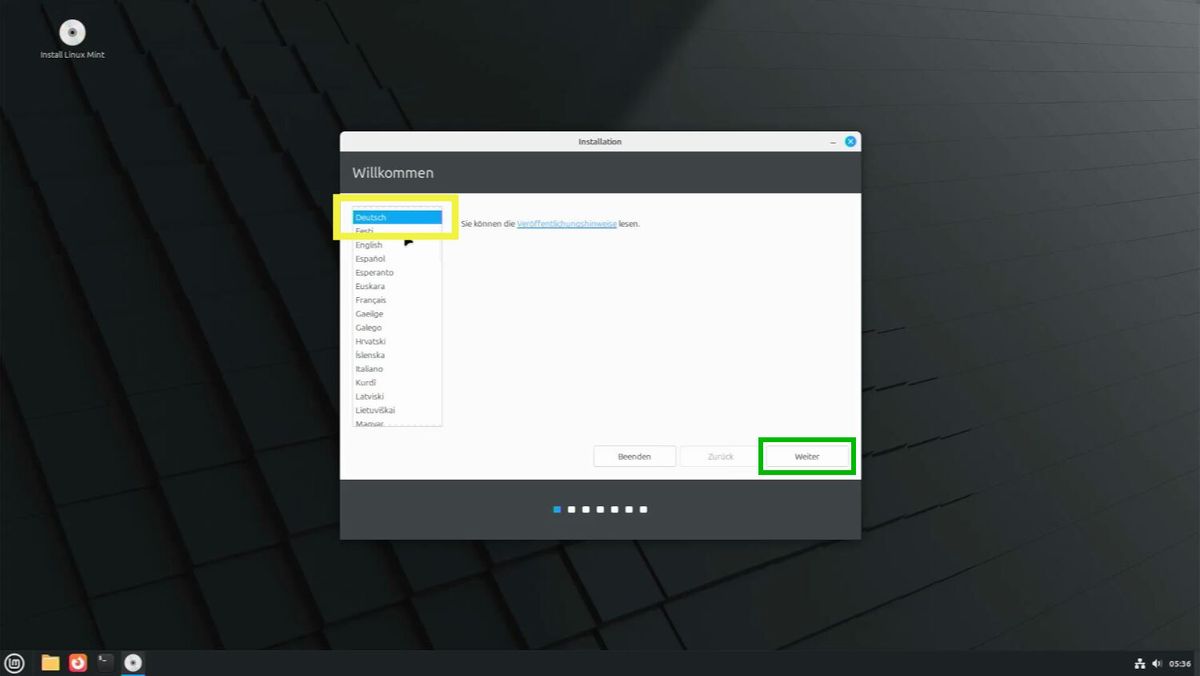
1. Auswahl Sprache
Mit den Pfeiltasten auf der Tastatur 2x nach oben für Deutsch, oder per Maus nach oben scrollen und Deutsch anklicken.
Abschließend "Weiter".
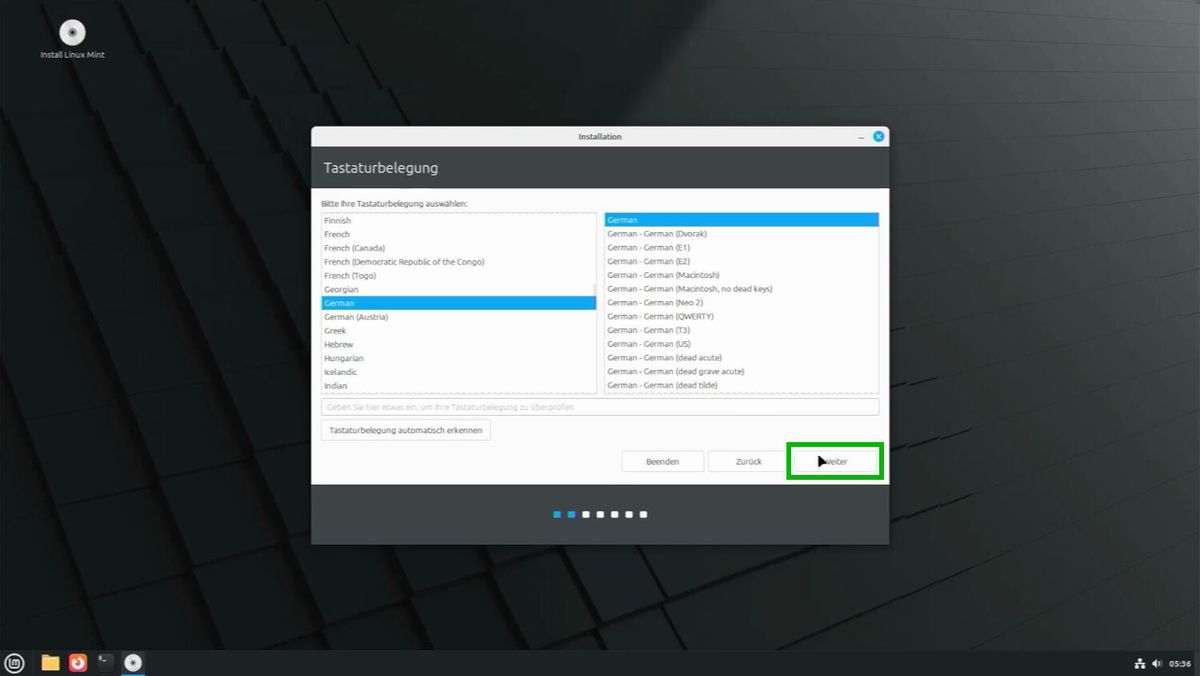
2. Tastaturbelegung
Die Auswahl ist nach der 1. Angabe Sprache Deutsch schon voreingestellt auf 2x "German". Einfach "Weiter"!
Solltet ihr keine Standard-DE-Tastatur haben, könnt ihr dies hier einstellen, oder auch nach der Installation jederzeit anpassen, erweitern, umstellen, ...
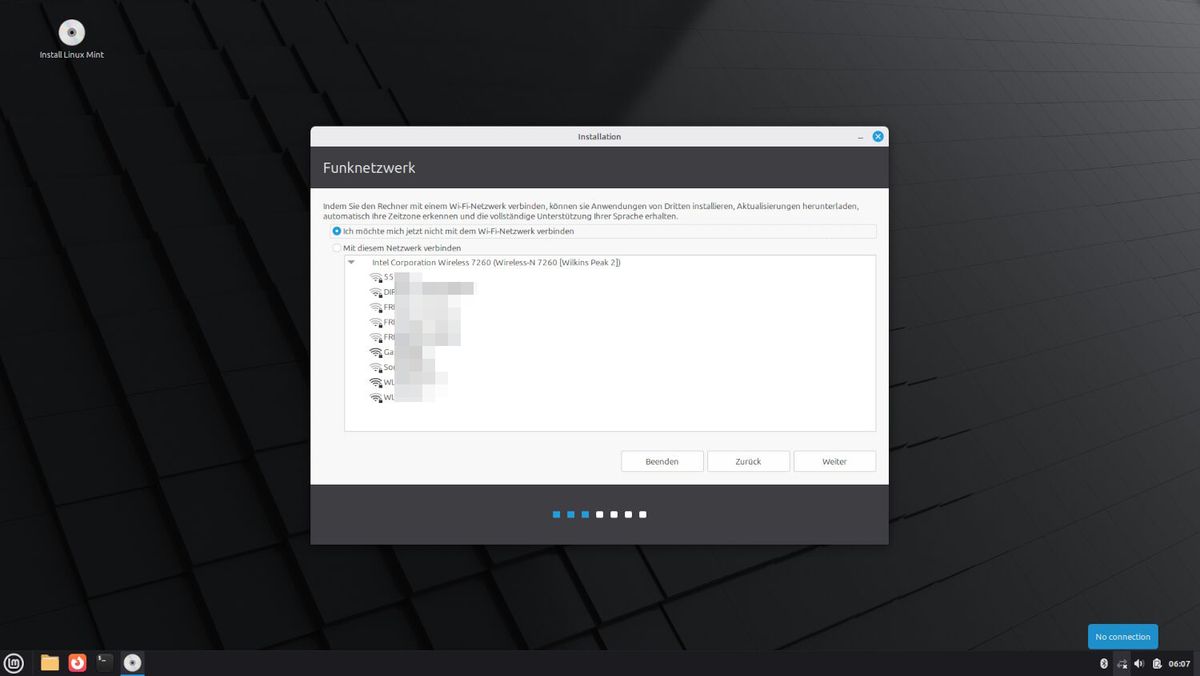
3. Internet-Verbindung (?)
Eine Internet-Verbindung wäre zur Installation nicht notwendig, wird aber empfohlen.
Wer seinen Desktop oder Laptop schon per Netzwerk-Kabel mit dem Router verbunden hat, bekommt diese Seite nicht eingeblendet.
Wer WLAN nutzen möchte, kann hier sein WLAN auswählen und den Schlüssel eingeben. Falls es Probleme dabei geben sollte, einfach ohne WiFi weiter.
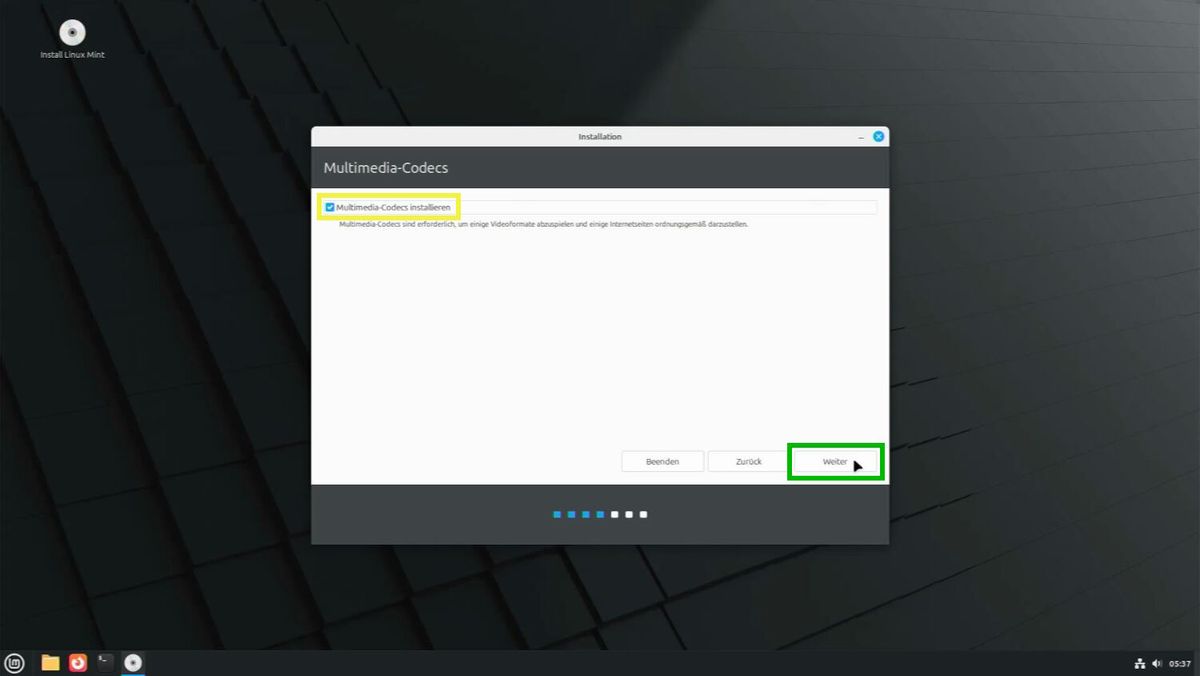
4. Multimedia-Codecs
Häkchen setzen und "Weiter".
Damit müssten (wie im Test beschrieben) eigentlich alle Videoformate mit der installierten Standard-Software problemlos nutzbar sein.
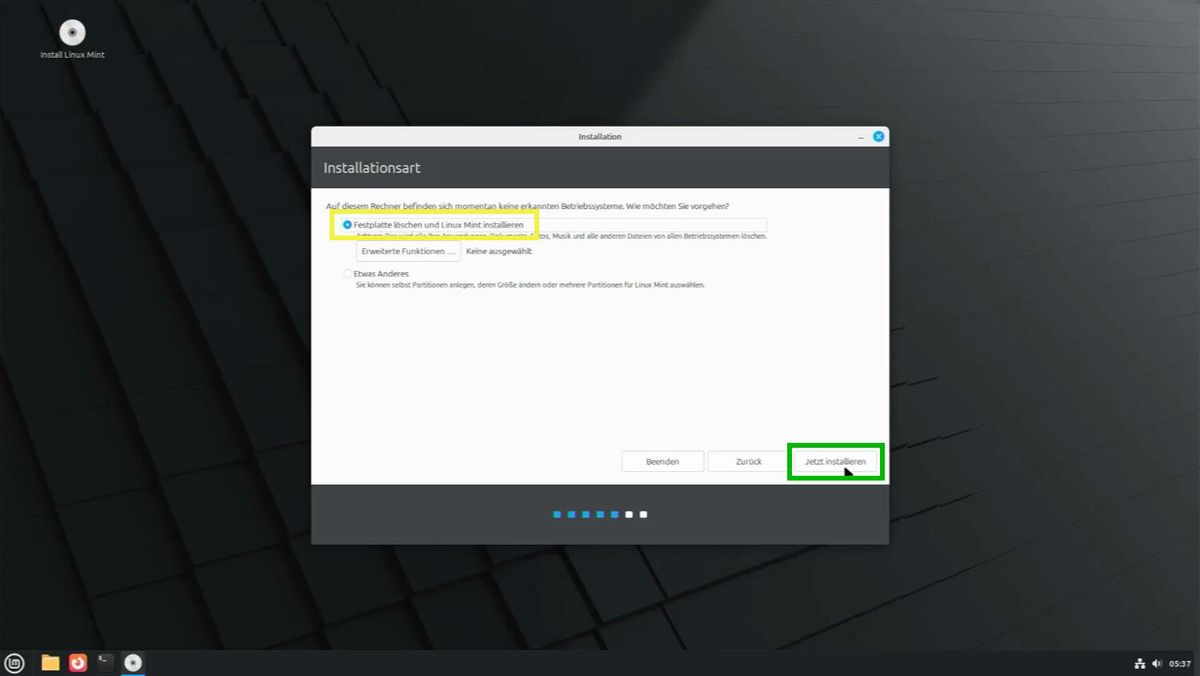
5. Installationsart
Wenn die Festplatte leer ist, erscheinen nur die 2 Optionen auf dem Bild:
(1) "Festplatte löschen und Linux Mint installieren" (vorausgewählt)
(2) "Etwas anderes" (z.B. Install. mit manueller Partitionierung)
Für die automatische Standard-Installation "Festplatte löschen..." belassen(auswählen). Wenn ihr auf "Jetzt installieren" klickt, wird die erste Veränderung auf der Festplatte gespeichert.
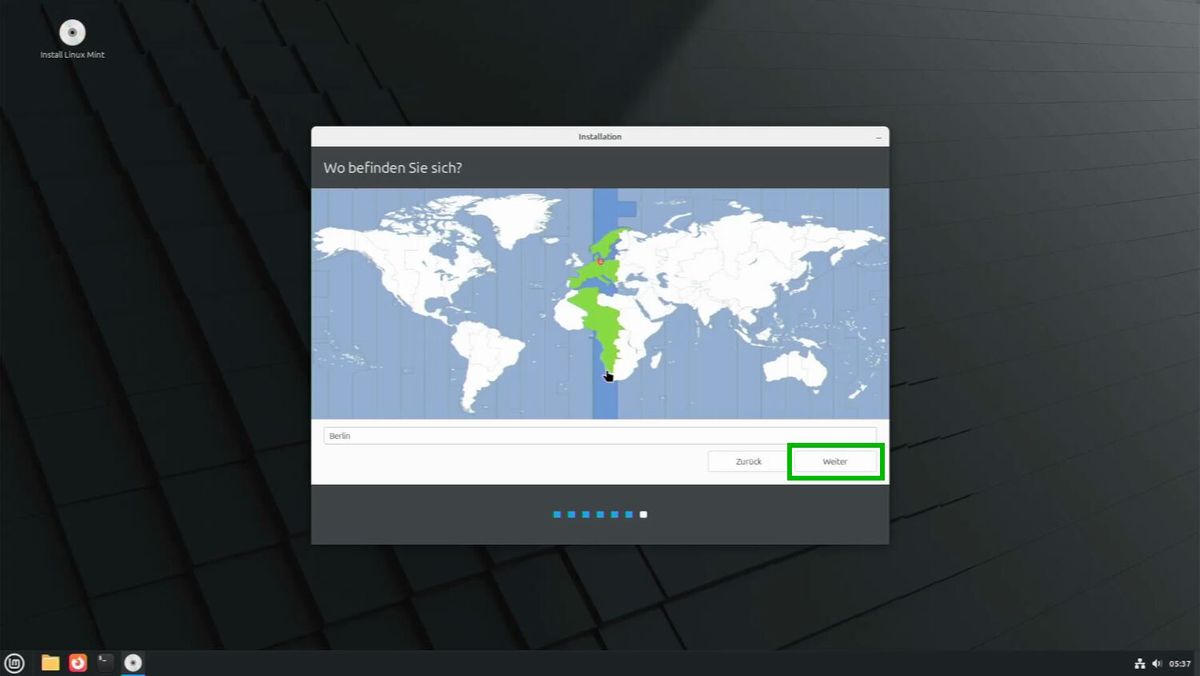
6. Zeitzone
Ist schon voreingestellt auf "Berlin" => Weiter!
Oder auswählen/anpassen und Weiter.
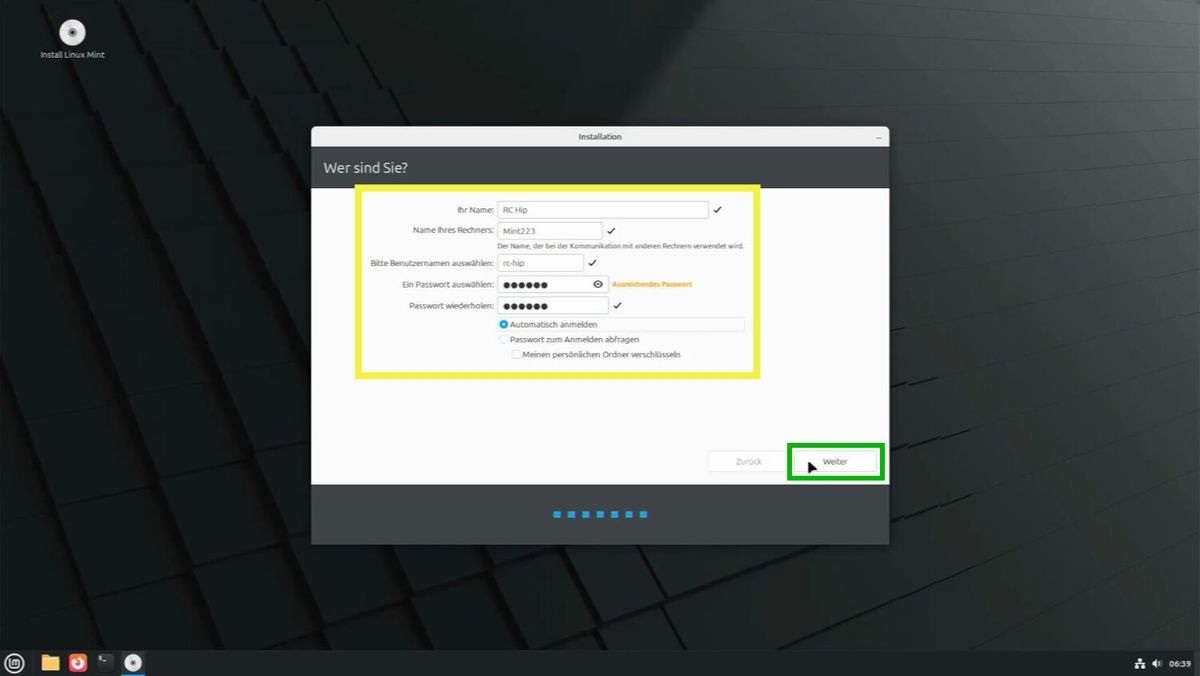
7. Daten Benutzer-Account eingeben
Jetzt müsst ihr u.a. Benutzername, Passwort & Co. auswählen.
Bis auf die "Verschlüsselung" können alle hier ausgefüllten Felder nach der Installation jederzeit geändert und angepasst werden. Deshalb empfehlen wir, die Verschlüsselung vorerst nicht zu aktivieren.
Ausfüllhilfe & Infos:
- Name des Benutzers: Das ist später dann der angezeigte Name in der GUI (z.B. im Hauptmenü) zur einfacheren Übersicht bei Mehrfachnutzern u.a. Beispiel = "RC Hip"
- Rechnername: Dieser Name ist später für ein ev. Netzwerk notwendig, um diesen Computer eindeutig erkennen zu können.
- Benutzername: Damit wird ein Benutzer im System gespeichert. Nur Kleinbuchstaben, Ziffern, Bindestrich, Unterstrich erlaubt - sonst nichts, max. 32 Zeichen: Beispiel = "rc-hip"
- Passwort: Das Passwort sollte später locker & flüssig von der Hand eintippbar sein, weil ihr es öfters benötigen werdet, z.B. Software Installation und Updates, Terminal sudo & Co., u.v.a. - ein typisches Linux-Sicherheitsmerkmal gegenüber Windows!
- Automatisch anmelden ODER Passwort zum Anmelden abfragen wählen: Ist nur beim Einschalten des PCs relevant. Beim Benutzerwechsel das Passwort immer abgefragt - es sein denn ihr für den Benutzer der Gruppe "nopasswdlogin" hinzu. Müsst ihr für euch entscheiden ;-)
- "Meinen persönlichen Ordner verschlüsseln": Wir empfehlen diesen ersten Benutzer (= System-Administrator) nicht zuverschlüsseln. Wer einen verschlüsselten Bereich nutzen möchte, kann später einen weiteren Benutzer mit Verschlüsselung anlegen. In Linux haben alle Benutzer ihre eigenen "Home"-Ordner. Das Betriebssystem wird dabei ja nicht verschlüsselt, sondern tatsächlich nur die persönlichen Dateien, die ihr in diesem verschlüsselten "Home"-Ordner (= "Persönlicher Ordner" dieses einen Benutzers) speichert.
Mit dem Klick auf Weiter:
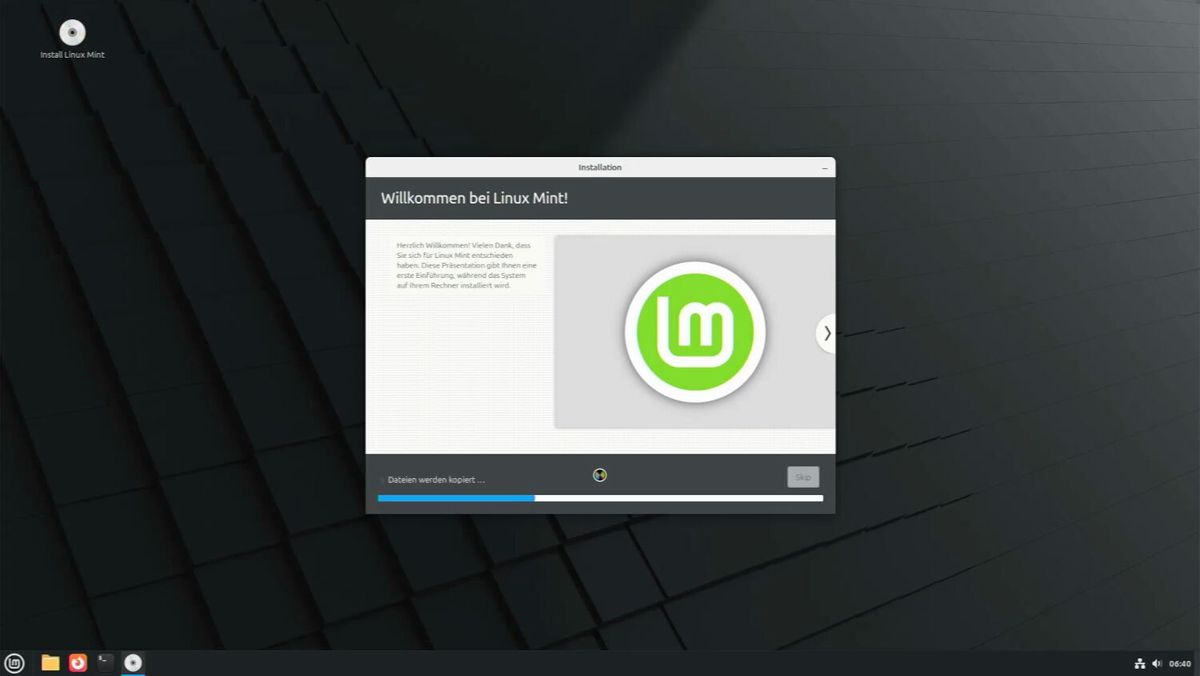
Linux Mint wird autom. installiert
Es wird ein Fortschritts-Balken angezeigt und der Mauszeiger wird zum Drehwurm-Rädchen ;-) Jetzt heißt es: Einfach warten. Je nach Alter/Geschwindigkeit des Computers kann es zwischen 10-30 Minuten dauern.
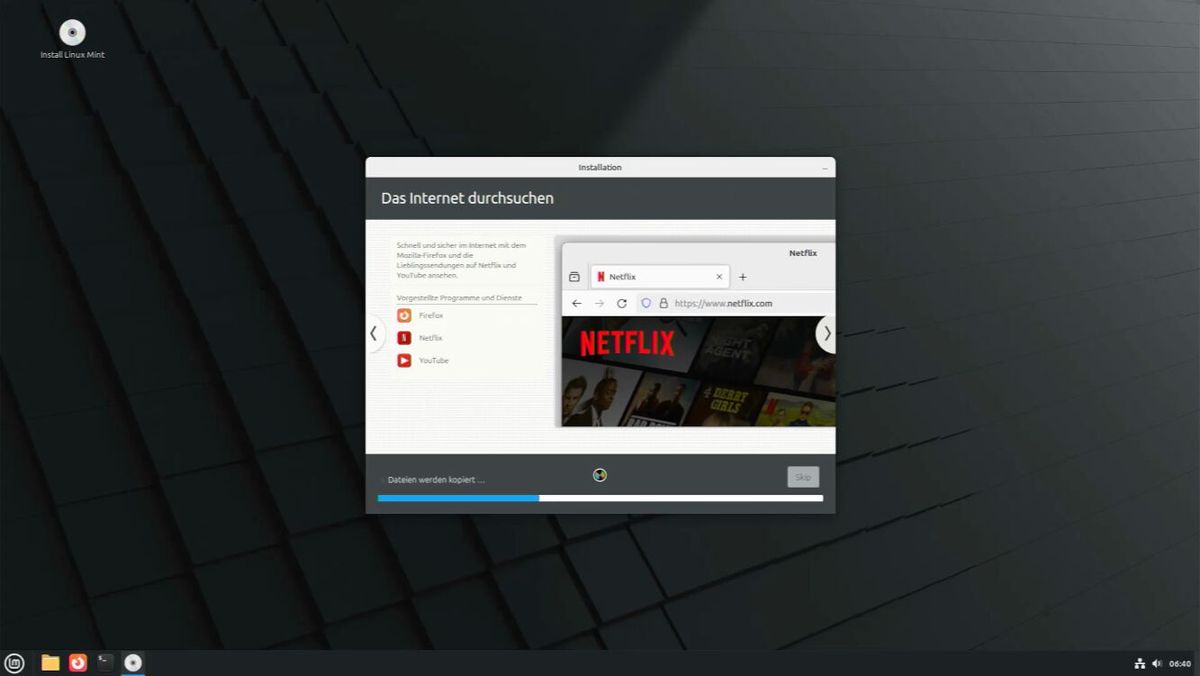
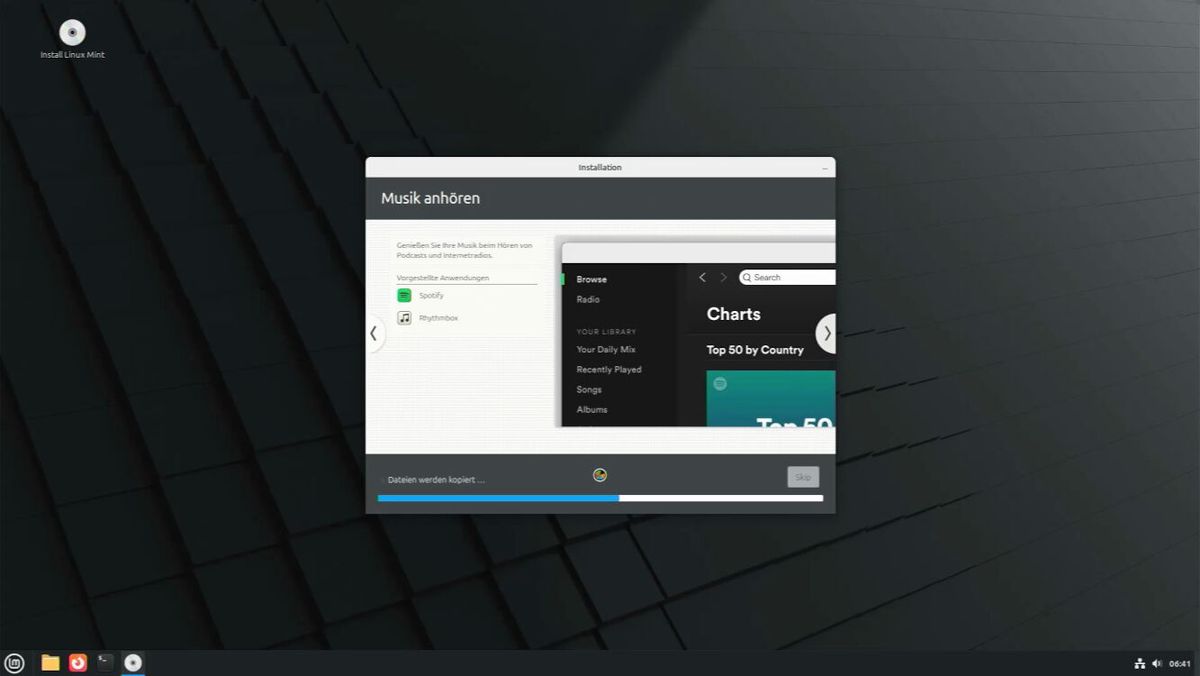
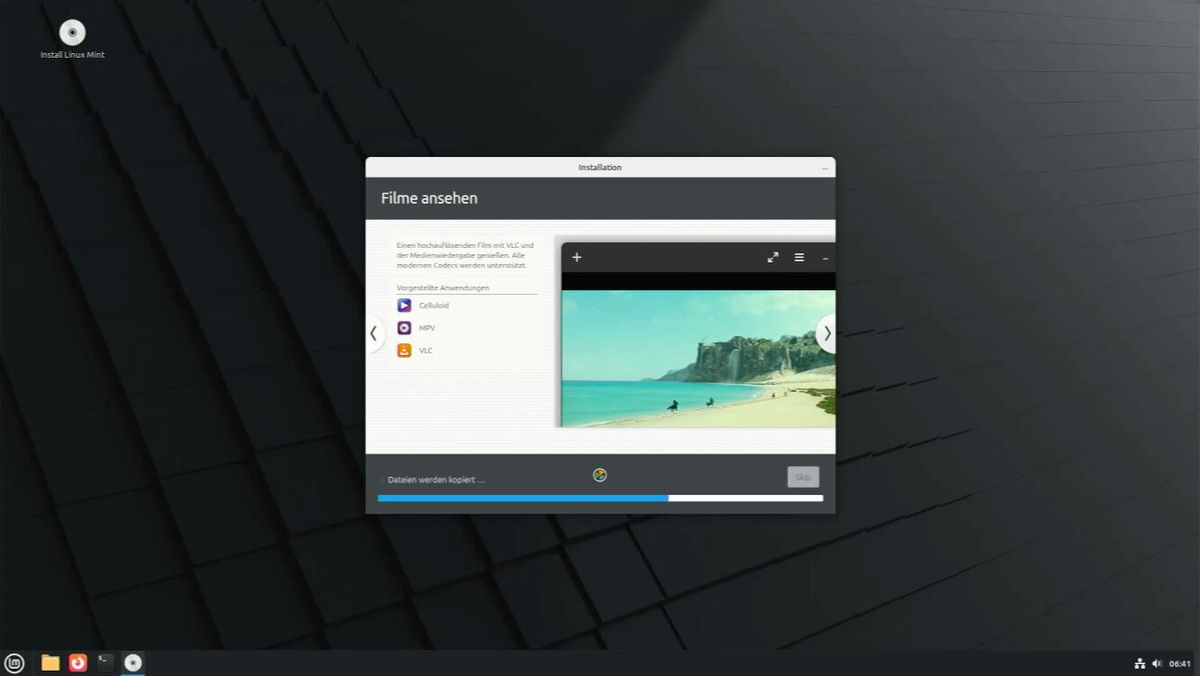
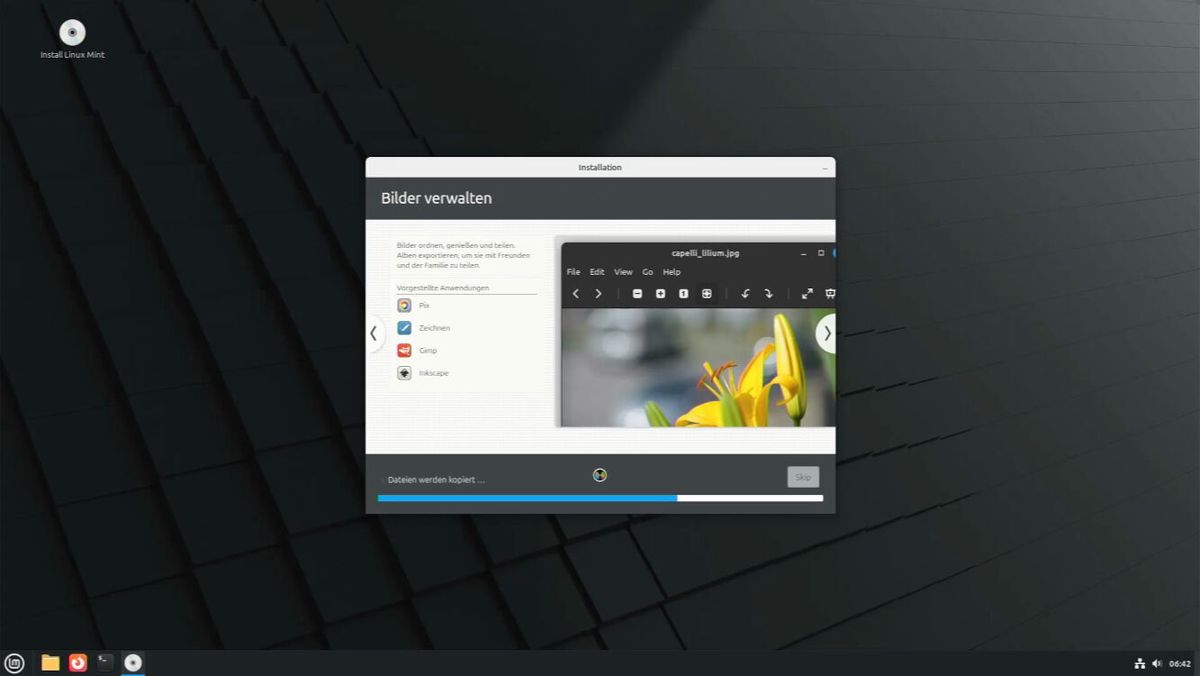
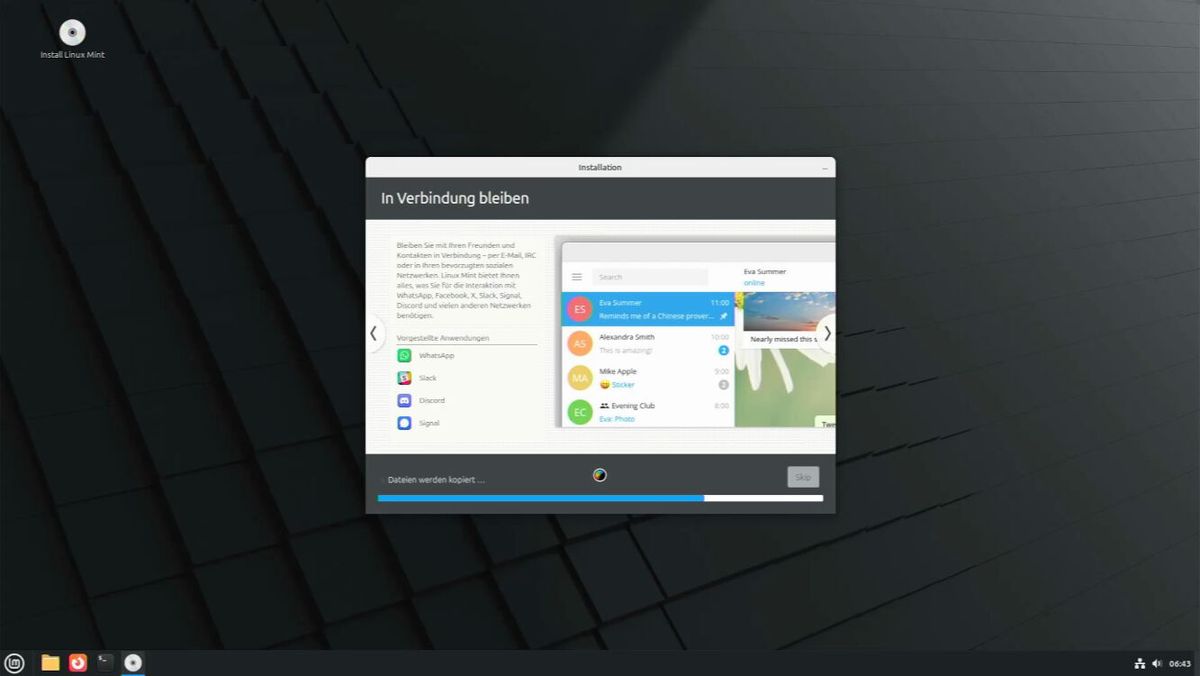

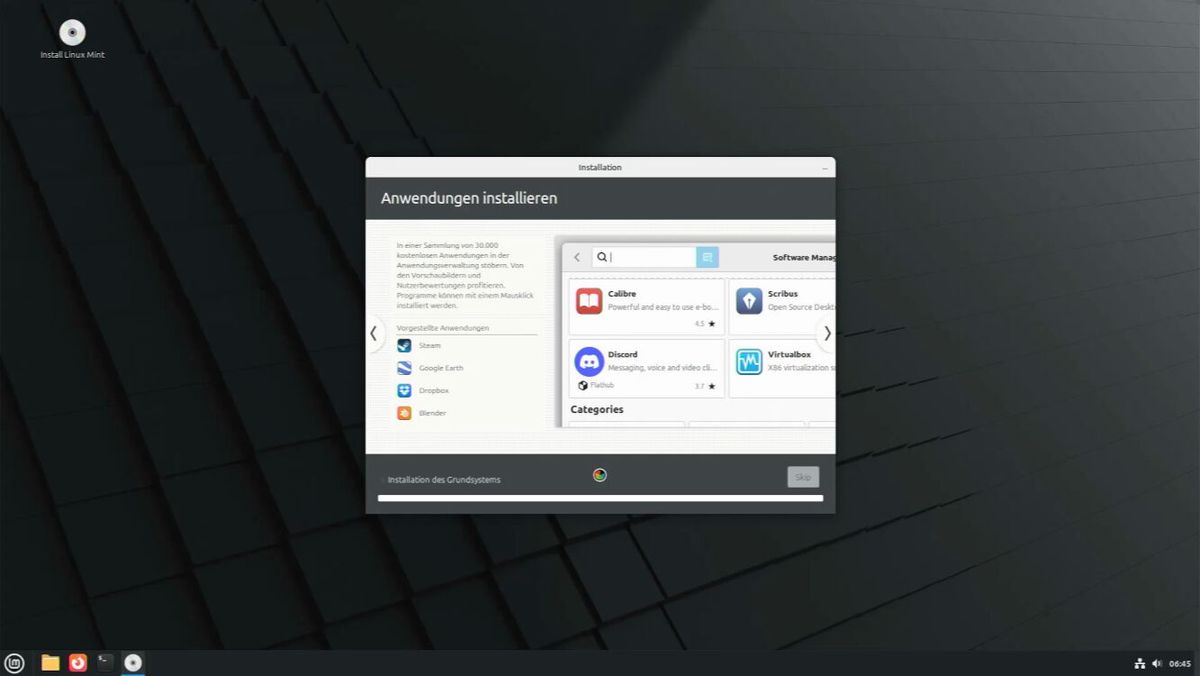
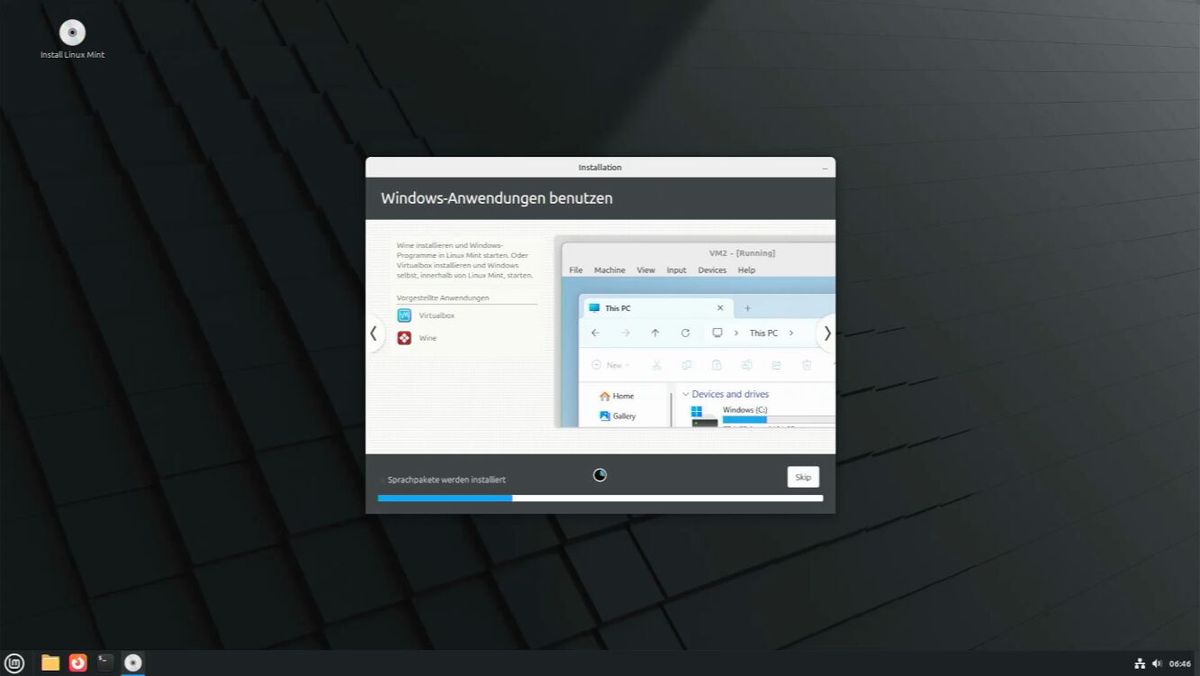

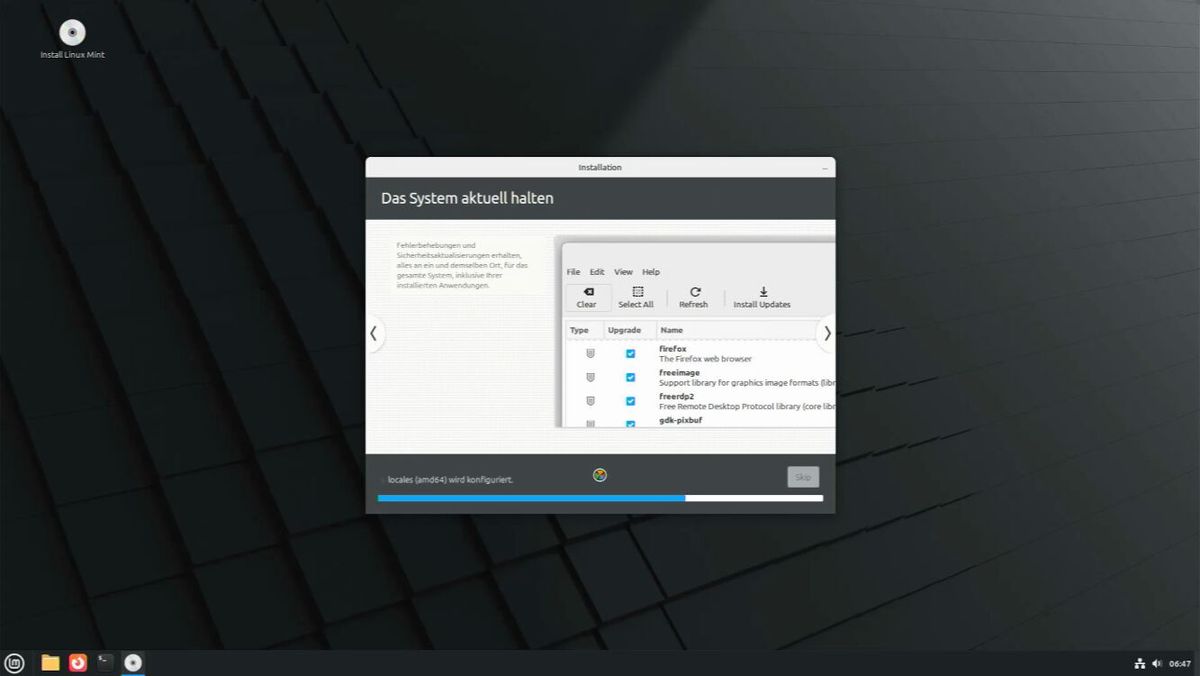
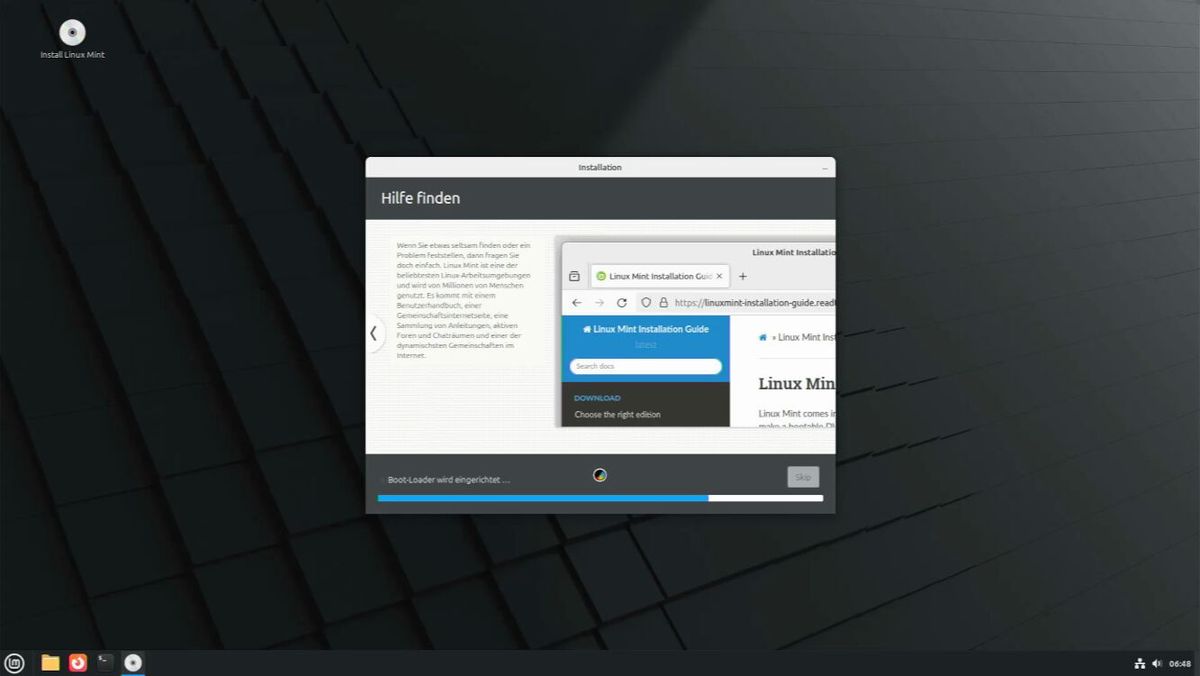
Damit euch während der Installation nicht langweilig wird, zeigt euch das System weitere Infos zu diversen Möglichkeiten in Linux Mint ein:
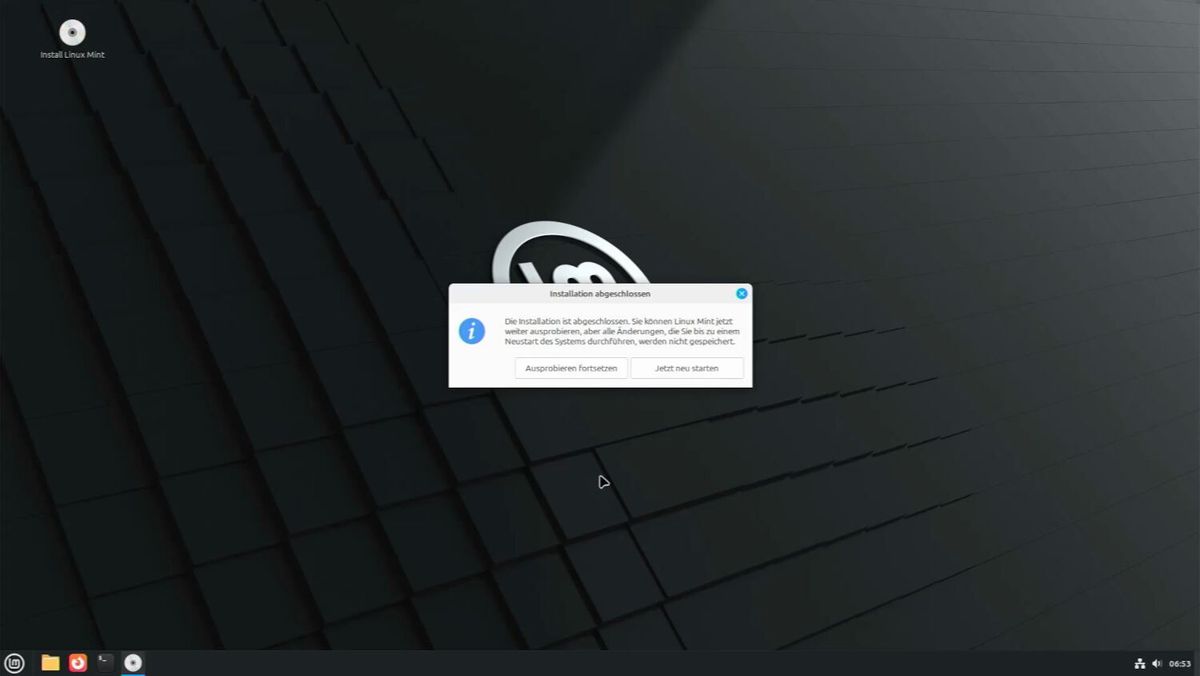
Installation abgeschlossen:
=> Neustart!
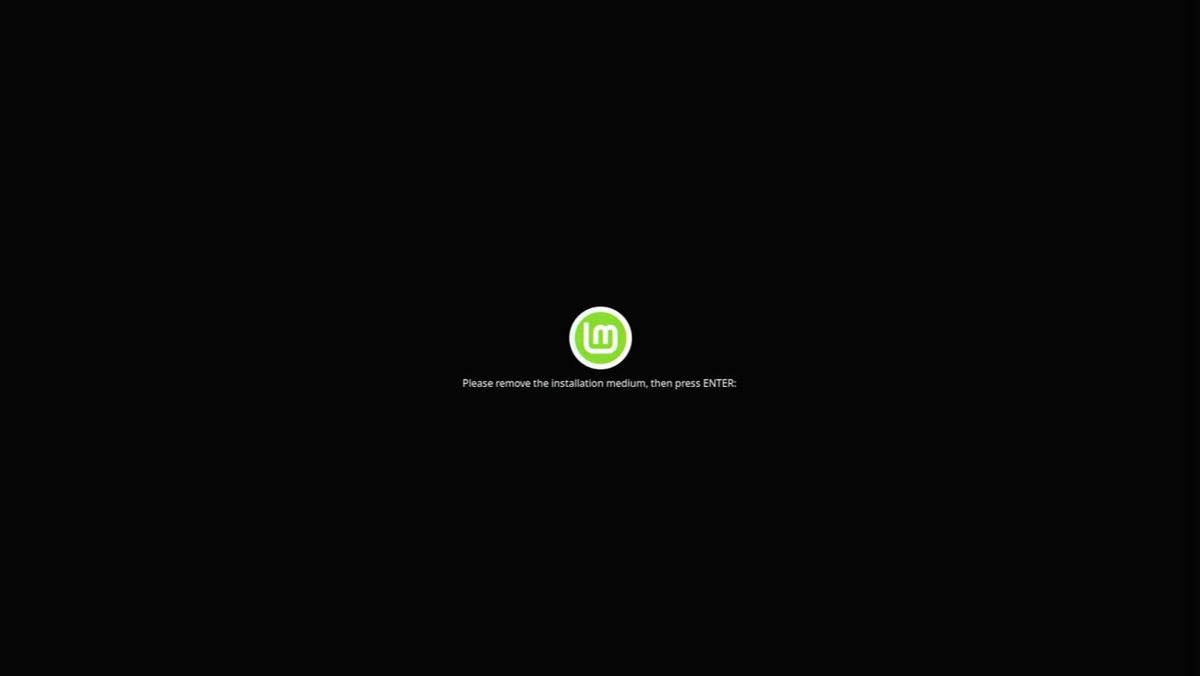
Beim Runterfahren erscheint dann die Meldung:
Installations-Stick abziehen
=> Enter drücken
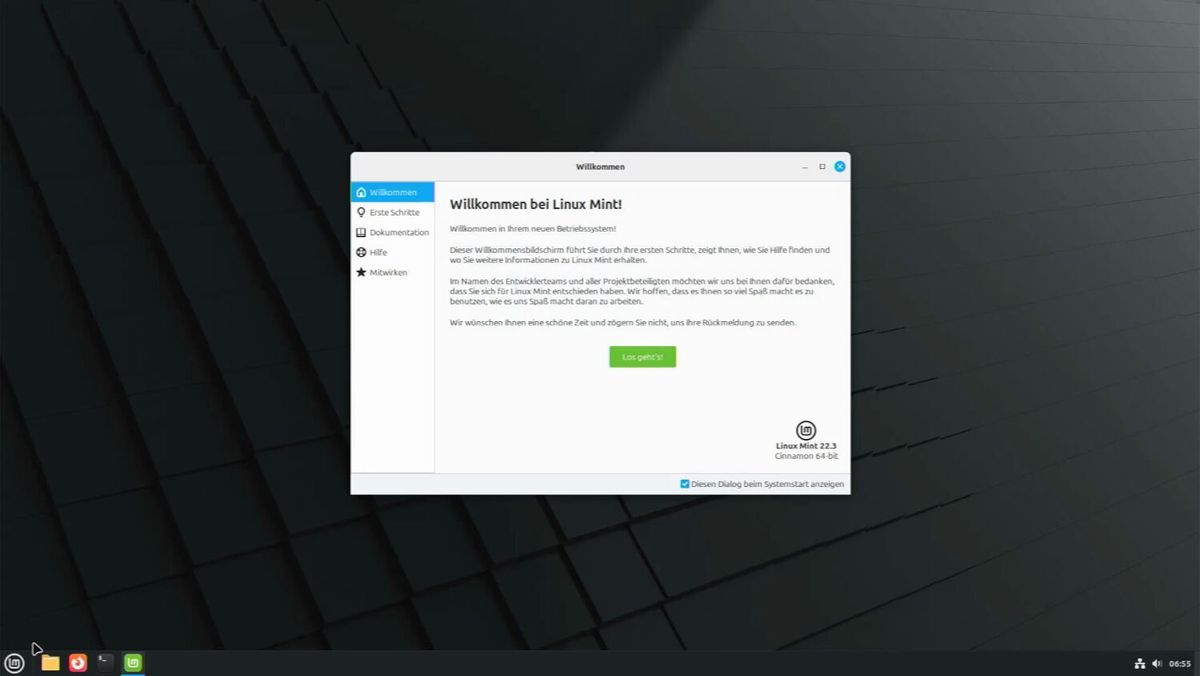
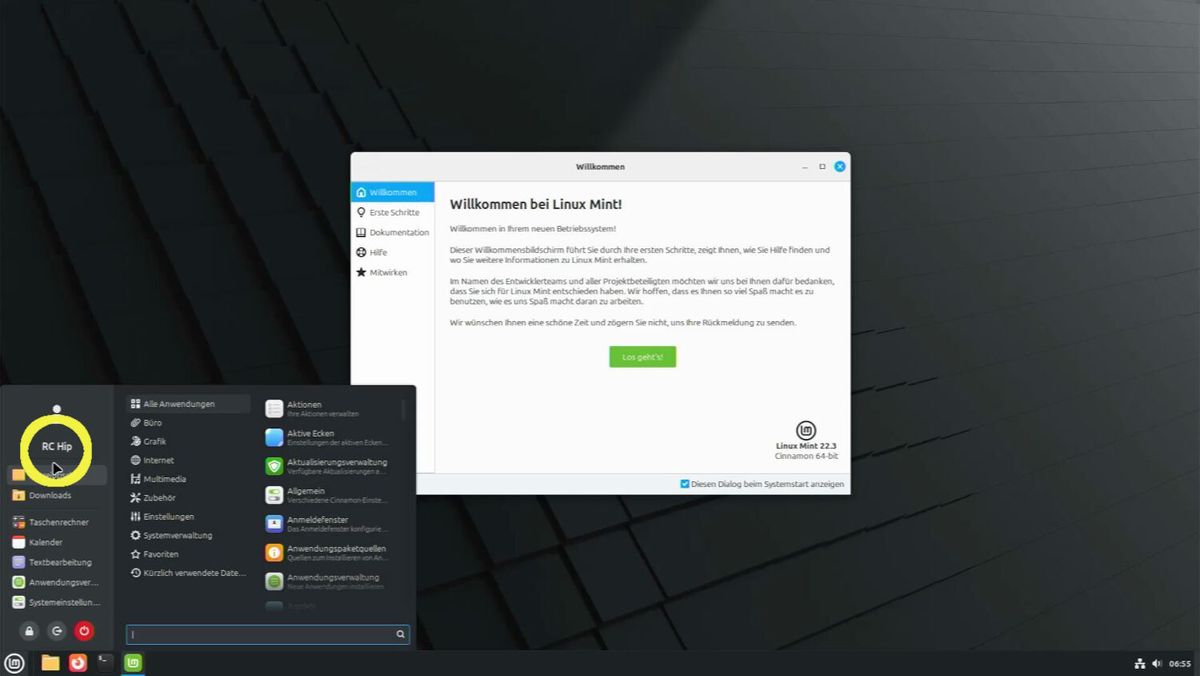
Danach startet das fix installierte Linux Mint, u.a. mit dem Willkommensfenster:
Willkomen bei Linux Mint!
Wenn ihr den Menü-Button (links unten) anklickt, öffnet sich das Linux-Mint-Menü. Und seit der Version 22.3 neu: Da wird links oben auch gleich der bei der Installation angegebene Name des Benutzer angezeigt.
Also: Name gespeichert => Installation erfolgreich ;-)
Erste Schritte in Linux Mint
Zur einfacheren Orientierung und dem schnelleren Kennenlernen von Linux Mint bietet das RC-Hip auch Einsteiger-Kurse an.
Wir haben einen Teil dieser Ersten Schritte in Online-Anleitungen zusammen gefasst. Da könnt ihr diese Ersten Schritte aus dem Kurs für Linux Mint Schritt für Schritt selbst noch nachvollziehen.